Přeskočit na hlavní obsah
  1. Tags/

Perforce

2013


Mercurial, jak nastavit P4Merge jako nástroj pro vizuální merge a diff

·2 min
Mercurial je výborný distribuovaný verzovací systém (DVCS). Je free a má spoustu zajímavých vlastností. Perforce (P4) je centralizovaný verzovací systém. Má převážně komerční licenci a výborné nástroje na mergování a branchování. Co můžou mít tyto dva systémy společného?

P4Merge

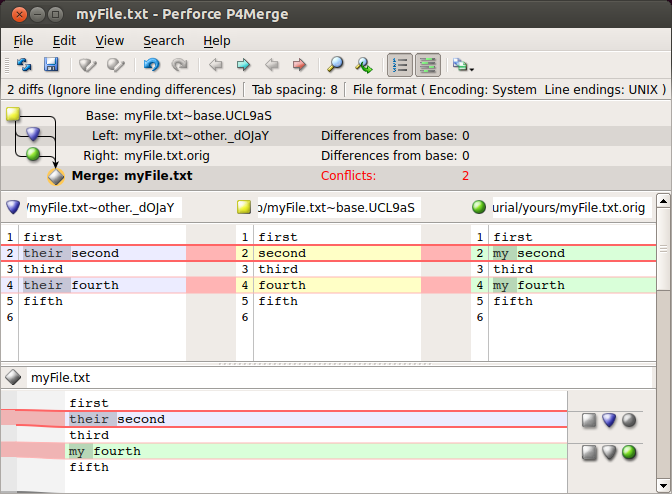
P4Merge je grafický nástroj pro merge a diff. Je jednou ze silných zbraní P4. Já jsem ho vždycky rád používal. Jeho výhodou je, že akceptuje parametry z příkazové řádky, takže jej lze použít i mimo rámec P4 a to buď úplně samostatně, nebo jako externí nástroj z jiné aplikace. Třeba Mercurialu :-)

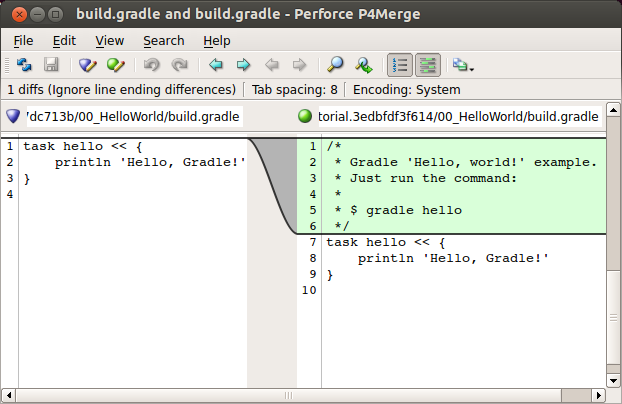
Diff pomocí P4Merge

Podle toho, kolik parametrů se zadá na příkazové řádce, se spustí buď diff (2 parametry), nebo merge (3-4 parametry). Každý parametr je cesta k porovnávanému souboru.

Parametry příkazové řádky P4Merge

P4Merge sice není open source, ale je free, takže nic nebrání jeho zakomponování do jiného nástroje.

Konfigurace Mercurialu

Mercurial neobsahuje nástroj na vizuální merge. Pokud je potřeba zmergovat konfliktní změny a žádný nástroj není nakonfigurovaný, tak Mercurial vloží do sloučeného souboru mergovací značky (takový to <<<<<<<<<<< something). To asi nechceme :-)

Mergovacích nástrojů existuje spousta, každý si určitě vybere. Já jsem si oblíbil P4Merge - přece jenom, když něco s oblibou používáte dva roky, tak vám to trochu přiroste k srdci. Jak teda Mercurialu podstrčíme P4Merge?

Konfigurace merge nástroje je v souboru ~/.hgrc v sekci [merge-tools]:
[merge-tools]
p4.priority = 60
p4.premerge = True
p4.executable = p4merge
p4.gui = True
p4.args = $base $other $local $output
p4.binary = False

[extensions]
hgext.extdiff =

[extdiff]
cmd.p4diff = p4merge
cmd.meld = meld
Jak je vidět, nastavil jsem si kromě merge nástroje i externí diff. Takže když pustím příkaz hg p4diff file1 file2, spustí se mi také P4Merge, tentokrát jako diff nástroj.

Merge pomocí P4Merge

Je to opravdu taková idyla?

Není. Abych byl maximálně spokojený, chybí mi (zatím) dvě věci. Jednak bych rád, abych mohl provést hromadný merge - Mercurial totiž dělá to, že pro každý mergovaný soubor sekvenčně spustí P4Merge. A já bych chtěl např. hromadně přijmout příchozí, nebo své změny. Což je věc, kterou P4 normálně umí. Ale asi je to zajištěno přes P4V klienta.

Druhá vada na kráse je, že P4Merge neumí diff více souborů (např. příkaz hg p4diff -r 12:tip). Takže ho nemůžu použít pro vizuální diff mezi revizemi. To je důvod, proč mám v souboru .hgrc jako další externí diff nástroj Meld, který diff adresářů umí.

Meld, vizuální diff mezi revizemi

Máte nějaké tipy na používání P4Merge, nebo jiného vizuálního nástroje na merge v Mercurialu? Budu rád, když se podělíte o své zkušenosti v komentářích.

Související články


Perforce best practices

·4 min
Po více jak dvou letech se končí moje soupoutničení s verzovacím systémem Perforce (P4). Z počátku nebylo naše soužití zcela harmonické. Ale poté, co jsem přijal pravidla hry (které P4 nastavuje) jsem si tento systém oblíbil. A nyní bych se chtěl o své zkušenosti podělit.

Počáteční rozčarování a zklidnění

Srážka nepřipraveného vývojáře s P4 může být dost nepříjemná a frustrující. Vývojáři mají dost často rutinní zkušenost s SVN a podobnými nástroji. P4 má v některých aspektech jinou filozofii, která (z hlediska třeba SVN) nemusí být intuitivní. Když člověk nepochopí principy, které se za tím skrývají, může dopadnout podobně, jako evropský řidič v Anglii (Irsku, Austrálii, ...) - nadává, jak to "ty pitomý Angláni blbě vymysleli".

Pokud se člověk rozhodne nepřijmout filozofii P4, tak může skončit jako někteří z mých kolegů, kteří pořád trousí hlášky o "debilním Perforsu". Holt rok je asi příliš krátká doba na to, naučit se to pořádně ;-)

Mě zkušenost naučila číst (v) dokumentaci. Rád totiž dělám věci správně a (dobrá či dokonce kvalitní) dokumentace mi přijde jako efektivní způsob jak zjistit, jak věci fungují. A navíc si člověk zbytečně nepřenáší zlozvyky odjinud. Takže než s P4 bojovat, přijde mi lepší přijmout jeho pravidla hry. On se vám za to odvděčí a rozkvete vám pod rukama :-)

Možná teď čekáte, že napíšu něco o té filozofii a o věcech, které jsou "jinak". Ale nenapíšu. Nechci se pouště do nějaké srovnávací studie, kterou by to asi skončilo. Prostě jen teď uvedu, jak P4 používám já.

Typický lifecycle

Následující lifecycle mi vykrystalizoval během těch dvou let používání a osvědčil se mi, jako účinný prostředek proti některým nástrahám P4.
  1. Check Out (Ctrl+E)    konkrétního projektu (nebo jeho části) do nového changelistu (Alt+N -> Alt+C).
  2. Editace zdrojových kódů.
  3. Na changelistu, který chci komitovat: Revert Unchanged Files   .
  4. Na adresáři, který jsem původně checkoutoval: Reconcile Offline Work a přidat eventuální soubory do changelistu.
  5. Kontrola souborů v changelistu. Pokud byly soubory modifikované, tak Diff Against Have Revision (Ctrl+D).
  6. Submit (Ctrl+S -> Alt+S)   .
Z tohoto seznamu bych vypíchnul body 3 a 4. Revert Unchanged Files je důležitý, aby se nekomitovaly nezměněné soubory. Reconcile Offline Work zajistí přidání (Mark for Add   ) nových souborů do changelistu.

Changelisty

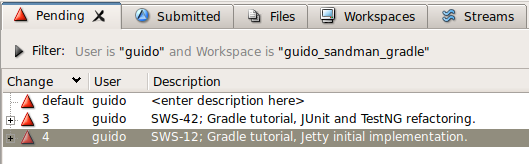
Changelist je v P4 seskupením souborů, které chci komitovat. Já si vytvářím nový changelist pro každý kousek práce, typicky jedna položka v issue tracking systému. Novému changelistu pak nejčastěji dávám popis ve stylu: <issue ID>; <issue name>, <description>. Např.: SWS-12; Gradle tutorial, Jetty initial implementation.

Pending Changelists
Na záložku Pending Chagelists, která zobrazuje moje chagelisty, se přepnu klávesovou zkratkou Ctrl+1, nebo ikonou   .

P4 nabízí také tzv. default changelist, který ale používám pouze v jediném případě - pokud v changelistu potřebuju mít něco, co nechci komitovat a později to revertnu. Pokud bych to náhodou přesto potřeboval, vždy se to dá převést do jiného changelistu. Důvod, proč něco nekomitovat a mít to v changelistu je prostý - pokud si natáhnu do lokálního workspace nějakou revizi z depotu, P4 všechny soubory nastaví na read-only. A to může některým editorům vadit. Takže to šupnu do defaultu.

Shelved Files

Aneb soubory na poličce. Někdy mám něco rozpracovaného, ale nechci to ještě komitovat. Zároveň ale nechci, aby úpravy byly pouze u mne na lokálním počítači. Tak je přesunu z changelistu do poličky na serveru.

Shelved Files

Bookmarks

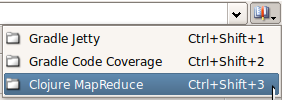
Souborová struktura v rámci daného depotu může být velmi rozsáhlá (na aktuálním projektu je to přes 10 000 souborů). Proto jsem si oblíbil záložky (Bookmarks) s nastavenými klávesovými zkratkami.

Bookmarks

Klávesové zkratky

P4 má výborného grafického klienta: P4V. A tak jako u každé grafiky, i zde se hodí (a efektivitě napomůžou) klávesové zkratky. Tyhle jsem si oblíbil:
  • Get Latest Revision: Ctrl+Shift+G
  • Check Out: Ctrl+E
  • Submit: Ctrl+S -> Alt+S
  • Revert Files: Ctrl+R
  • Diff Agains the Have Revision: Ctrl+D
  • Next Diff (P4Merge): Ctrl+2
  • Previous Diff (P4Merge): Ctrl+1
  • Close (P4Merge): Ctrl+W
  • Pending Changelists: Ctrl+1
  • Submitted Changelists: Ctrl+2
  • Skok na zazáložkovaný soubor/adresář: Ctrl+Shift+1 (až n)
  • Skok do file browseru z daného adresáře/souboru: Ctrl+Shift+S
K dokonalé spokojenosti mi chybí absence dvou zkratek: Revert Unchanged Files a Reconcile Offline Work.

Závěr

Myslím, že dobrá znalost (aktuálně používaného) verzovacího systému patří ke ctnostem každého vývojáře. Za ty dva roky jsme se s P4 docela skamarádili a pokud bych ho někdy v budoucnu zase potkal, tak se rozhodně nebudu zlobit.

A co vy, máte nějakou oblíbenou P4 vlastnost? Nebo vás naopak na něm něco rozčiluje? ;-)

Související články


Externí odkazy

2012


Perforce, ignorování souborů a adresářů ve streamu

·1 min
Jak se nám tak rozrůstá aktuální projekt (a postupuje k nasazování na další prostředí), vyvstala nám potřeba branchovat zdrojový kód. V Perforce (P4) se dá jednak klasicky branchovat, nebo se dají používat streamy. Protože streamy poskytují pro správu kódu daleko větší komfort, vybrali jsme si právě tento způsob.

Pro používání streamů je potřeba mít vytvořený streamovaný depot. Ten jsme vytvořili, naimportovali data a ... bylo ještě potřeba nastavit ignore list, protože způsob popsaný v minulém zápisku pro streamovaný depot nefunguje. OK, jak na to?
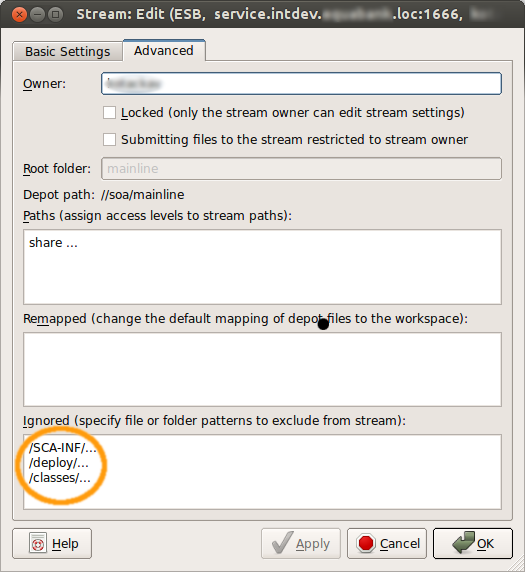
  1. V menu View -> Streams, nebo ikona .
  2. Kliknout pravým tlačítkem na daný stream (obvykle mainline) -> Edit stream <stream>.
  3. Na záložce Advanced nastavit sekci Ignore.
P4 stream s nastaveným ignore-listem
Jednou z výhod streamovaného depotu je, že ignore list je nastavený na úrovni streamu. Není tedy potřeba jej nastavovat pro každý workspace zvlášť, tak jako v případě nestreamovaného depotu.

Perforce, instalace serveru P4D

·1 min
Prozatím jsem byl pouhým uživatelem Perforce (P4). Používám ho už na druhém projektu a začínám mu přicházet na chuť :-)  Chtěl jsem si něco nastudovat ohledně streamů, které asi začneme brzy používat, ale protože nemám na projektu administrátorský práva, který jsou pro založene stream depotu potřeba, nainstaloval jsem si P4 lokálně. O streamech určitě napíšu někdy příště, nyní něco k jednoduché instalaci.

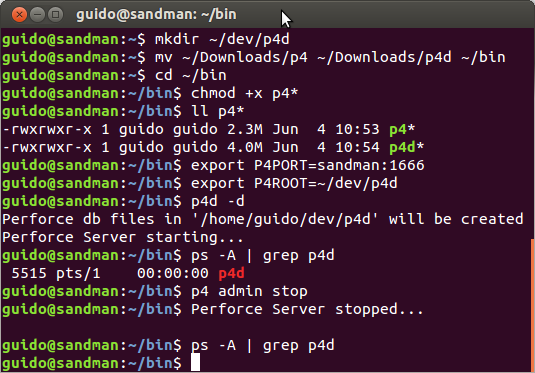
Instalace Perforce Serveru

Instalace Perfoce Serveru (P4D) je velmi rychlá a jednoduchá. Popíšu instalaci pro vývojářské účely - do domovského adresáře. Pro "opravdový" nasazení by přibyly pouze dva kroky: vytvoření uživatele (a ev. skupiny), pod kterým P4D poběží a vytvoření root adresáře pro depot.

Instalaci zahájíme stažením serveru (P4D) a řádkového klienta (P4) z download stránky. Doporučuji stáhnou i grafického klienta (P4V).
  1. Vytvoříme pracovní adresář (root depotu).
  2. Zkopírujeme soubory p4d a p4 do $PATH a nastavíme spustitelný příznak.
  3. Nastavíme proměnnou P4PORT, port na kterém P4D naslouchá. (P4PORT je důležitá i pro klienta a nastavuje se v ní host i port.)
  4. Nastavíme proměnnou P4ROOT, root adresář depotu.
  5. Spustíme server jako daemon příkazem p4d -d.
  6. Server můžeme zastavit příkazem p4 admin stop.
Instalace P4D

Přidání souborů do depotu

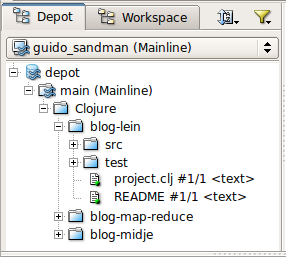
Pokud se poprvé přihlásíme grafickým klientem P4V k serveru, který má prázdný depot, nabídne nám možnost tam nějaké soubory umístit:

Přidání souborů do depotu

Hotovo! Server běží, soubory máme naimportovány. Můžeme začít vyšívat...

P4 depot

Perforce, ignorování souborů a adresářů

·2 min
Perforce (P4) je komerční version control system (VCS) se spoustou zajímavých vlastností. Jeho asi nejsilnější stránkou jsou vizuální nástroje na správu branchů/streamů a mergování souborů. Největším úskalím, na které může narazit vývojář se zkušeností s "běžnými" open source VCS nástroji àla SVN, je "trochu jiná" filozofie, se kterou Perfoce ke správě verzí přistupuje. Jednou takovou věcí je vytvoření ignore-listu souborů/adresářů, které nechceme komitovat do repository (depot v řeči P4).

Jako hlavní klient pro P4 je určen Perforce Visual Client (P4V), v aktuální verzi 2012.1, která ignore-list umí. Jelikož ale starší verze P4V klasický ignore-list, jak ho známe např. z CVS, SVN, Gitu apod., neumějí a vzhledem k tomu, že je P4 komerční (a tak se ve firmách/na projektech jen tak upgradovat nebude), nebude na škodu si říct, jak ignore-list "vyrobit" ve starších verzích. Následující popis je pro verzi 2011.1.

Ignorování souborů/adresářů se v P4V nastavuje na úrovni workspace a to pomocí mapování depotu (repository) na lokální workspace. Funguje to dobře, ale má to dvě nevýhody - jednak je potřeba ignorování nastavit pro každý workspace (kterých můžu mít víc, např. pro branchování) a jednak nejde ignorování sdílet mezi vývojáři, tj. nastavit je pouze jednou pro daný projekt. Pokud tedy máme tyto skutečnosti na paměti, můžeme se pustit do nastavení:
  1. V menu View -> Workspaces, nebo ikona .
  2. Kliknout pravým tlačítkem na daný worskpace -> Edit workspace <workspace>.
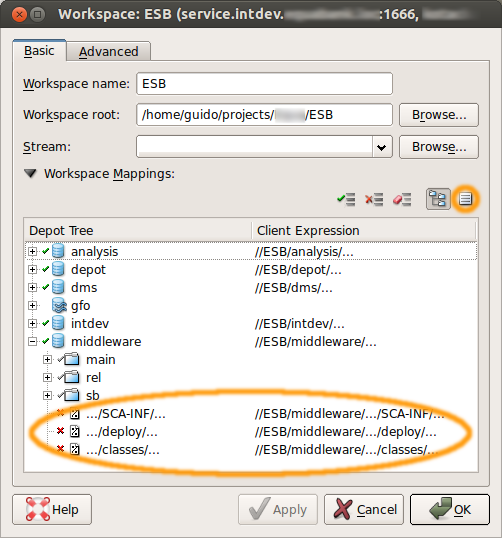
  3. V sekci Workspace Mappings kliknout na View workspace mapping as a text.
  4. Přidat řádky pro ignorování. Důležitý je znak mínus před rootem depotu (-//). Tři tečky (...) znamenají libovolnou hierarchii adresářů.
-//mw/.../SCA-INF/...  //<workspace>/mw/.../SCA-INF/...
-//mw/.../deploy/... //<workspace>/mw/.../deploy/...
-//mw/.../classes/... //<workspace>/mw/.../classes/...
Pokud si pohled překlikneme zpátky pomocí View workspace mapping as a tree, měli bychom vidět něco takového:

P4 workspace s ignorovanými adresáři